Facturación (FEL)
Conectar tu facturación electrónica (FEL)
Para emitir facturas certificadas, Cuadra necesita tu firma electrónica de la SAT. Esta guía te lleva de principio a fin: acreditas a Ainnova en la SAT, descargas tu firma, la subes a Cuadra y conectas.
- Tus datos fiscales
- Acreditar en la SAT
- Subir tu firma
- Conectar
Antes de empezar
Ten a la mano el usuario (tu NIT) y la contraseña de tu Agencia Virtual de la SAT, un teléfono y un correo de contacto. Solo el dueño o un administrador del negocio puede conectar la facturación.
Paso 1. Tus datos fiscales en Cuadra
En Ajustes › Conexión FEL, la tarjeta «1. Tus datos fiscales» te dice si ya están listos. Si no, pulsa «Registrar mis datos fiscales», elige tu régimen (General o Pequeño contribuyente), escribe tu NIT y tu nombre tal como aparece en el RTU. Cuadra registra tu firma bajo este NIT, así que usa el del contribuyente que emitirá las facturas.
Paso 2. En la SAT: acredita a Ainnova
Acreditar a un certificador es decirle a la SAT que Ainnova puede certificar tus facturas. Se hace una vez.
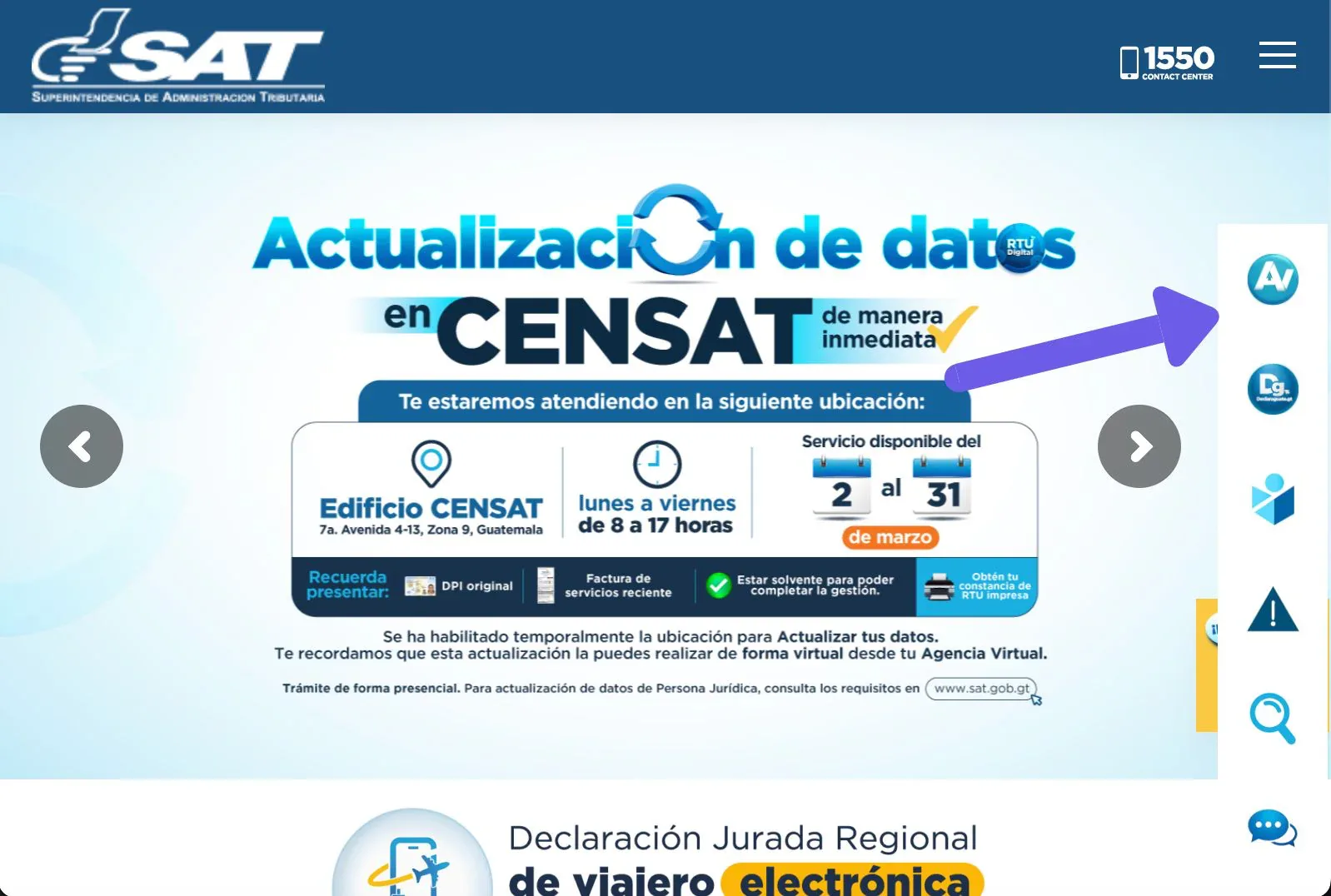
- Entra a portal.sat.gob.gt y pulsa el ícono «Agencia Virtual».
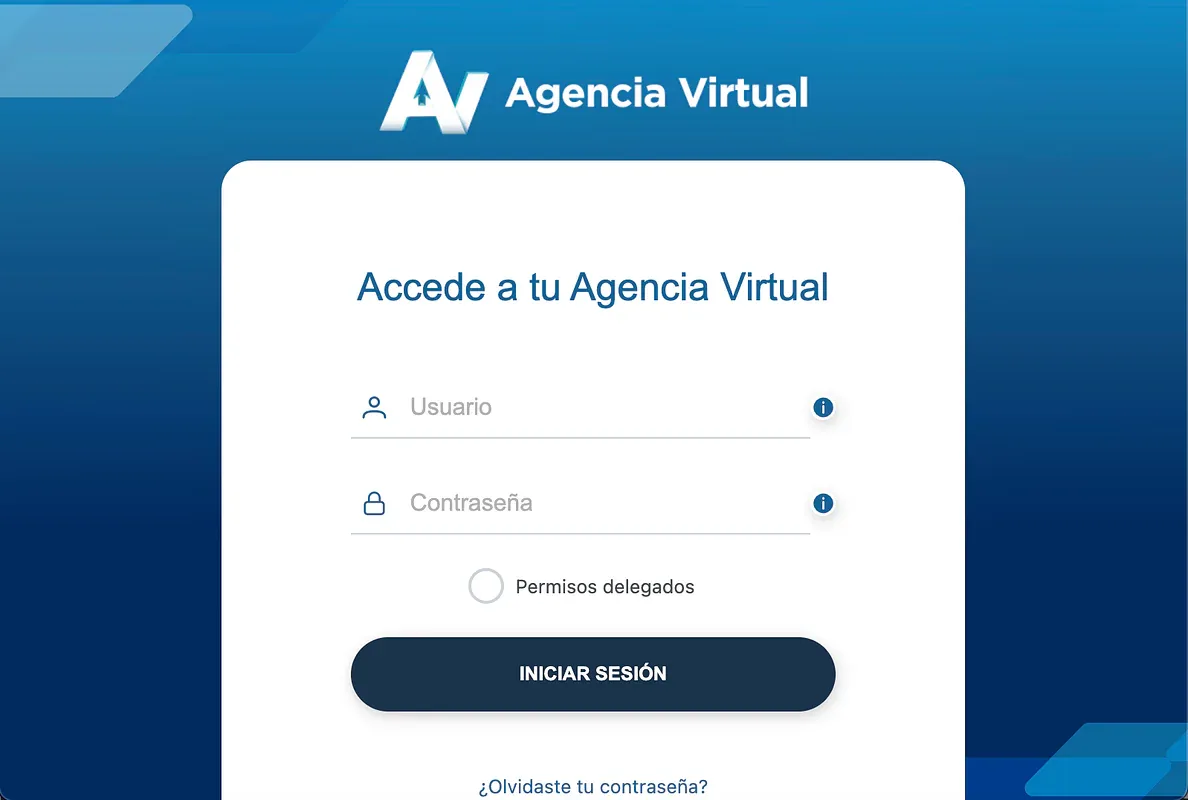
- Escribe tu usuario (tu NIT) y tu contraseña y pulsa «Iniciar sesión».
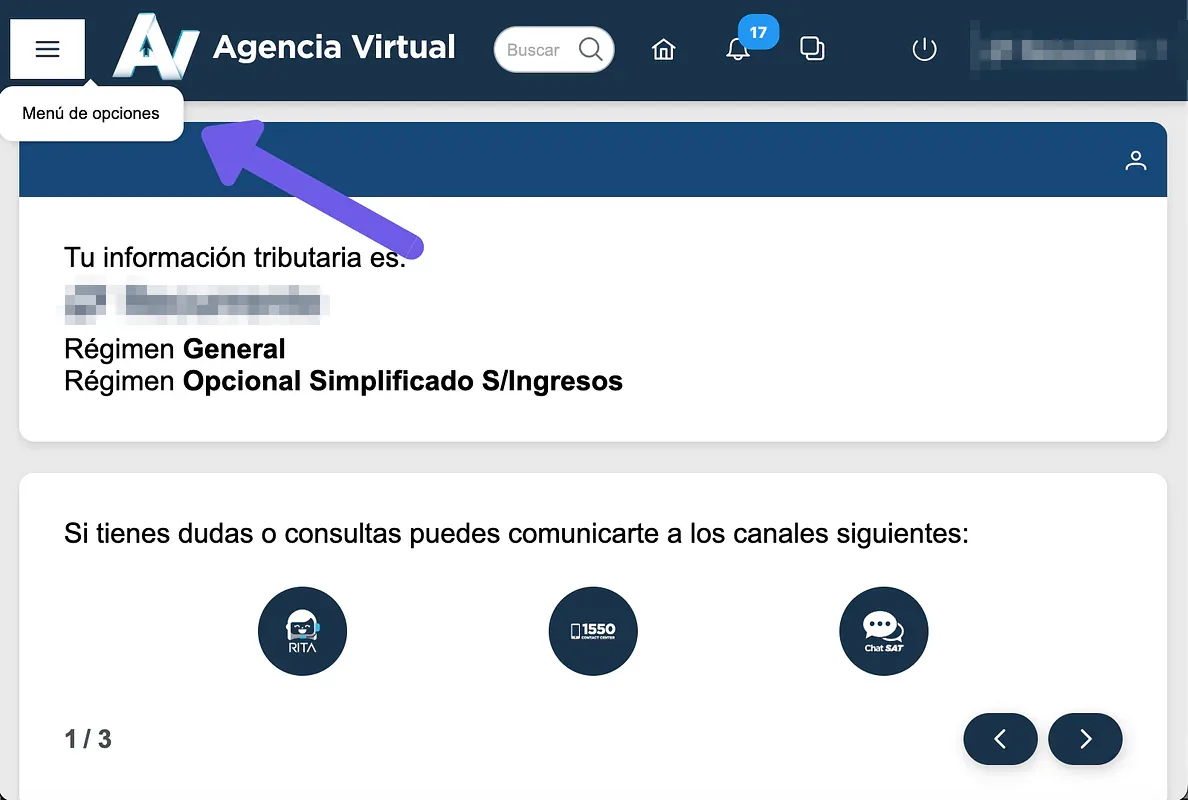
- Abre el menú «☰» de la esquina superior izquierda.
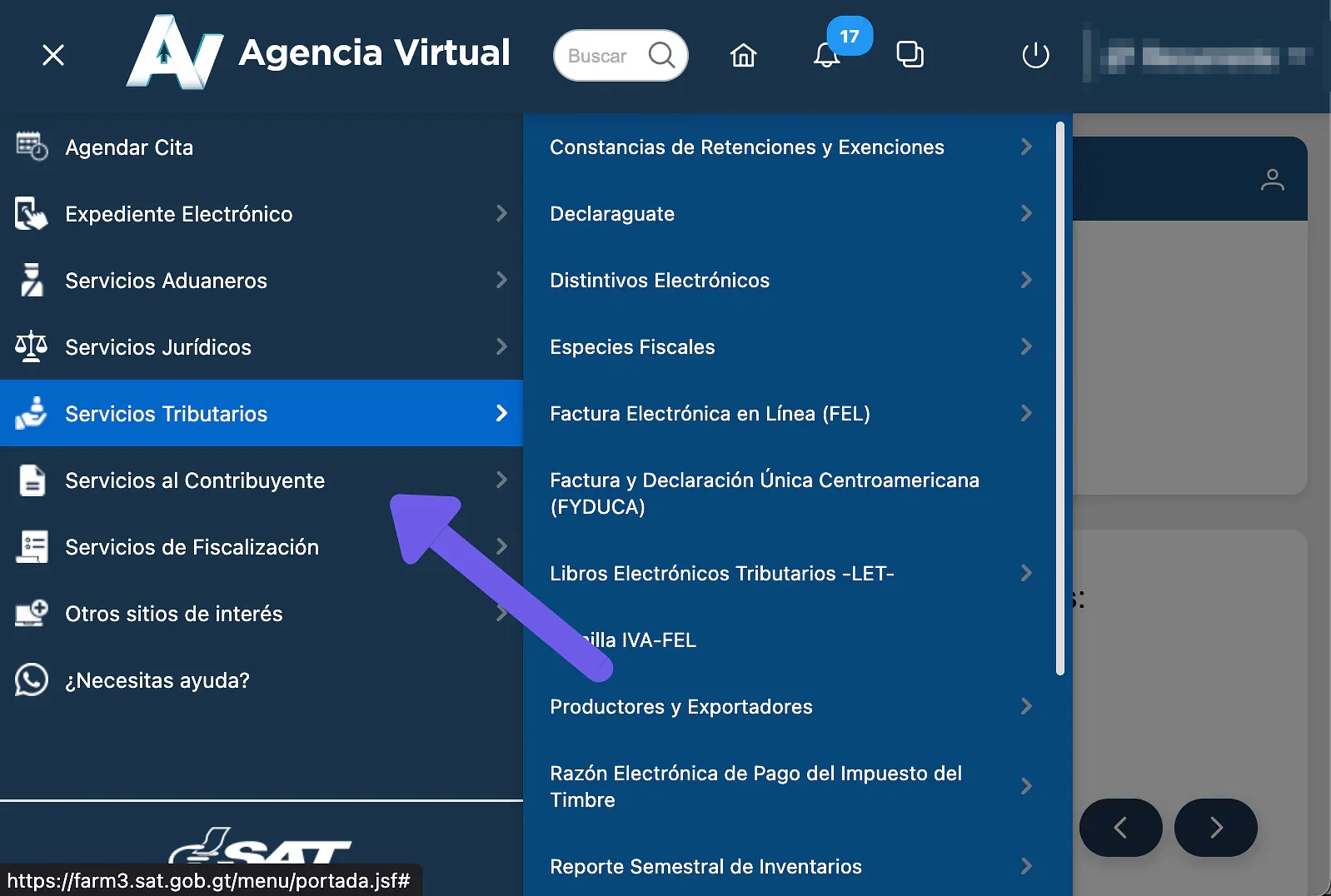
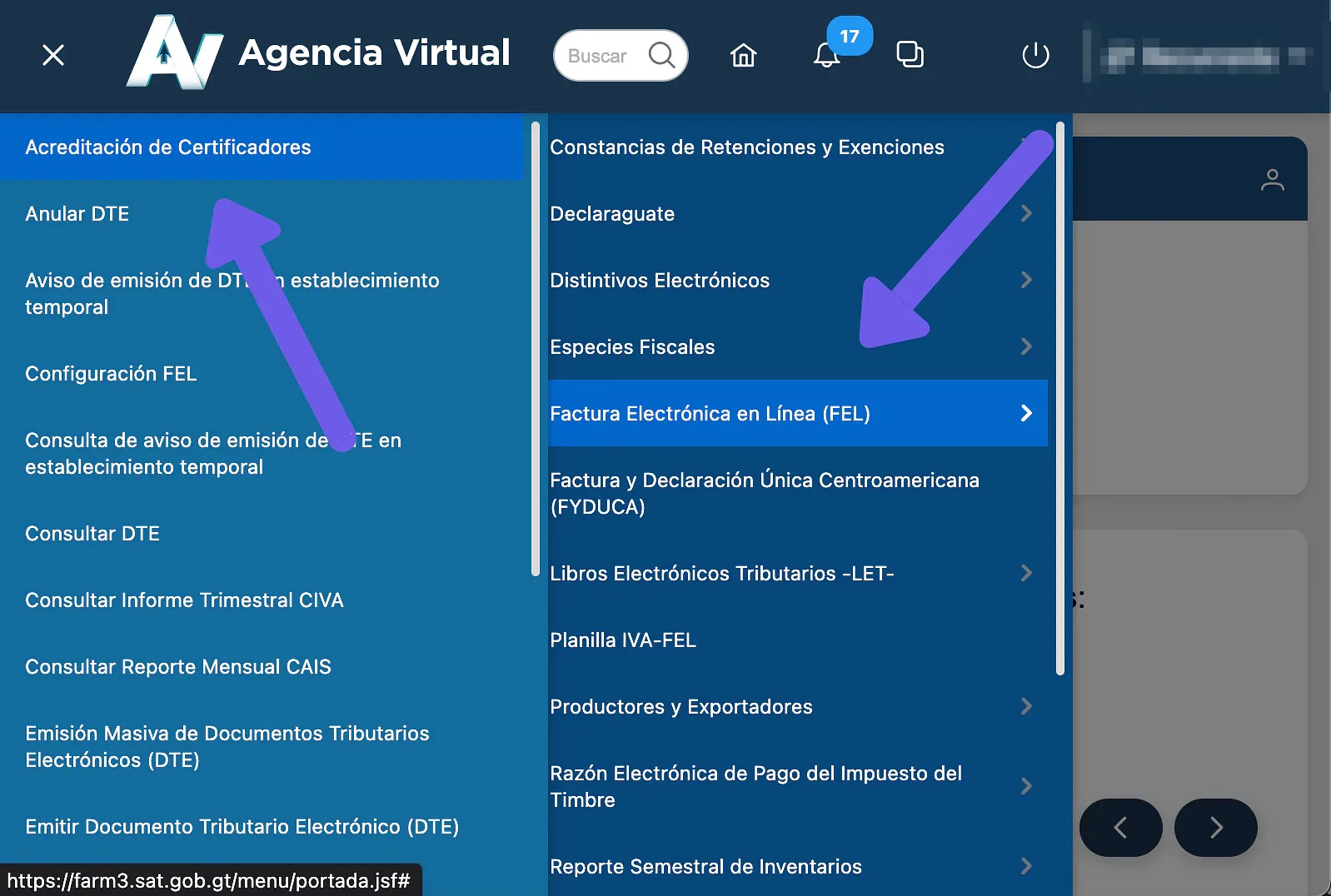
- Entra a «Servicios Tributarios» y luego a «Factura Electrónica en Línea (FEL)».
- Elige «Acreditación de Certificadores».
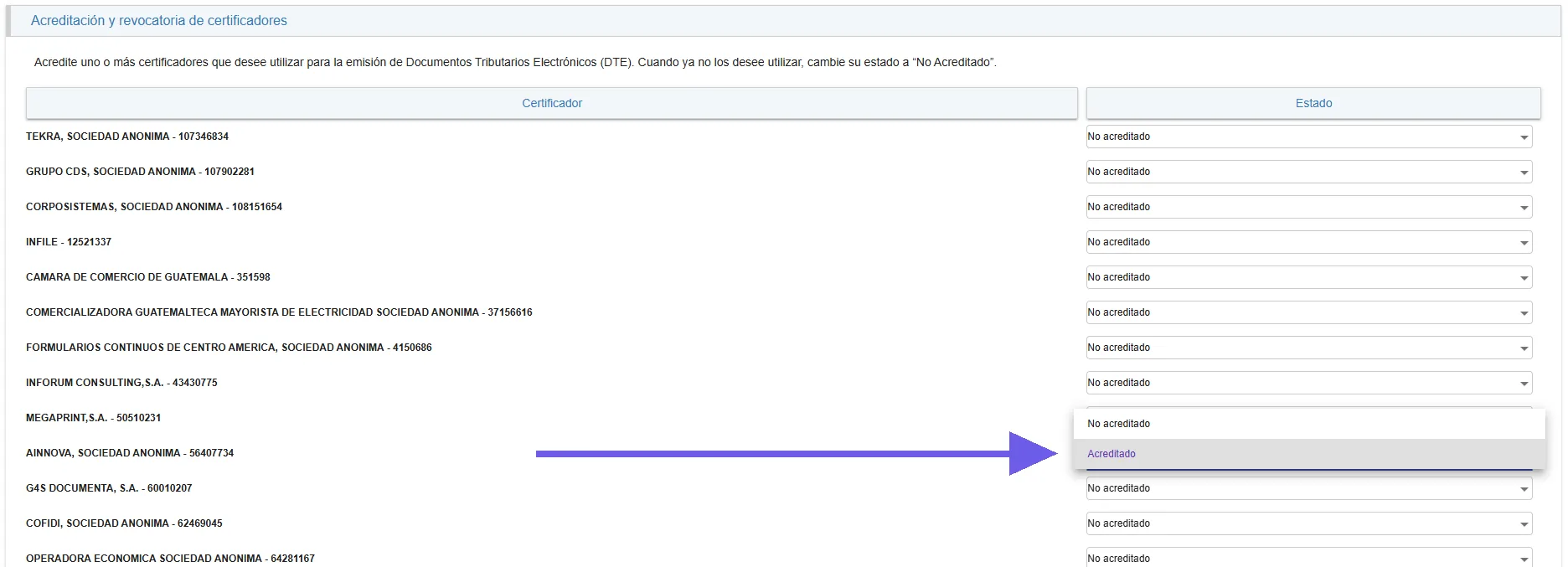
- Busca «AINNOVA, SOCIEDAD ANONIMA - 56407734», abre su «Estado» y elige «Acreditado». Si ya aparece como «Acreditado», este paso ya está hecho.
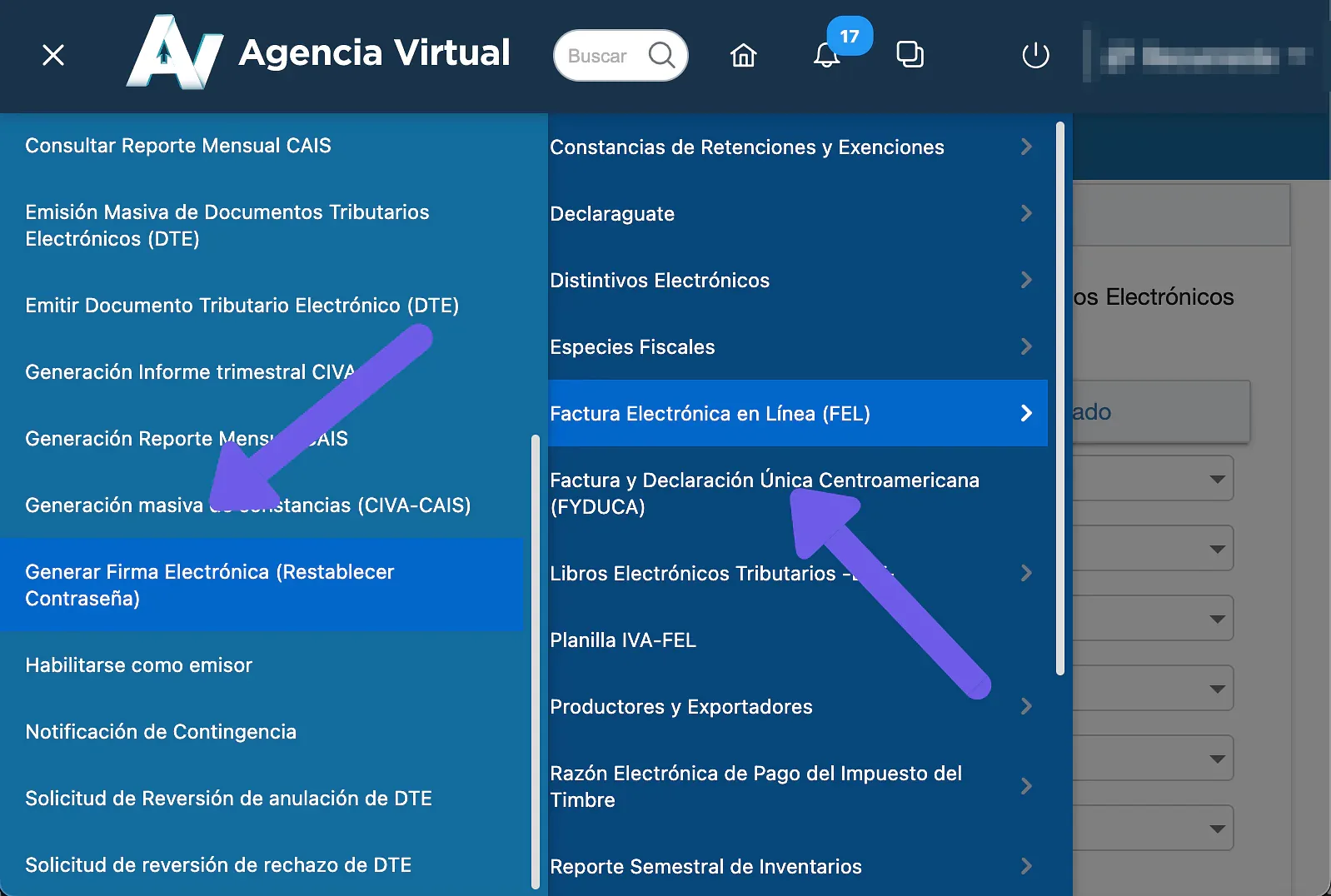
Paso 2 (continuación). Genera y descarga tu firma
- En el mismo menú FEL, elige «Generar Firma Electrónica (Restablecer Contraseña)».
- En «Seleccione la entidad que certificará sus DTE», elige «Otros certificadores de DTE (terceros)».
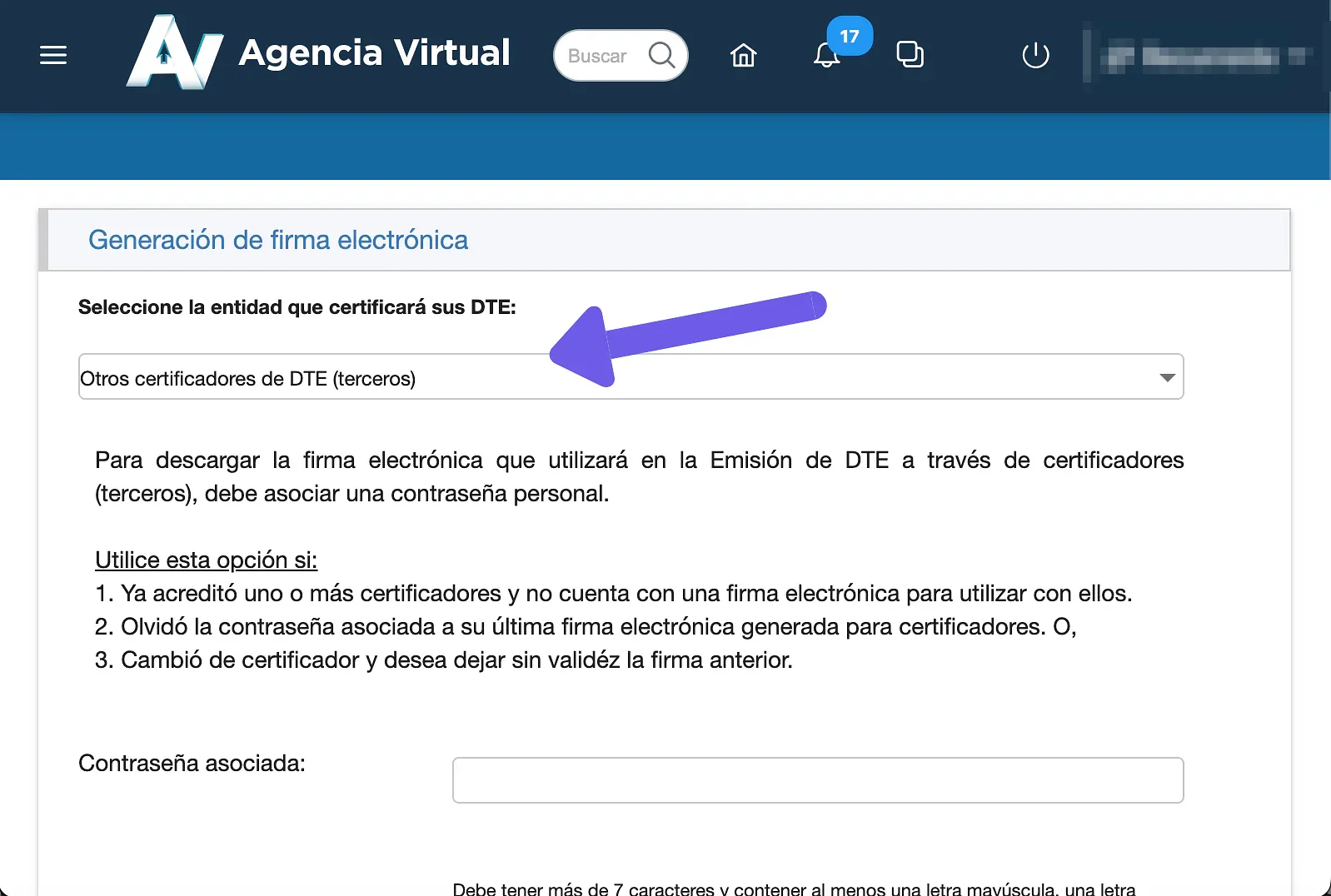
- Crea la «Contraseña asociada»: más de 7 caracteres, con una mayúscula, una minúscula, un carácter especial (#$%*&/_) y un número. Confírmala y guárdala: la necesitas para subir el archivo a Cuadra.
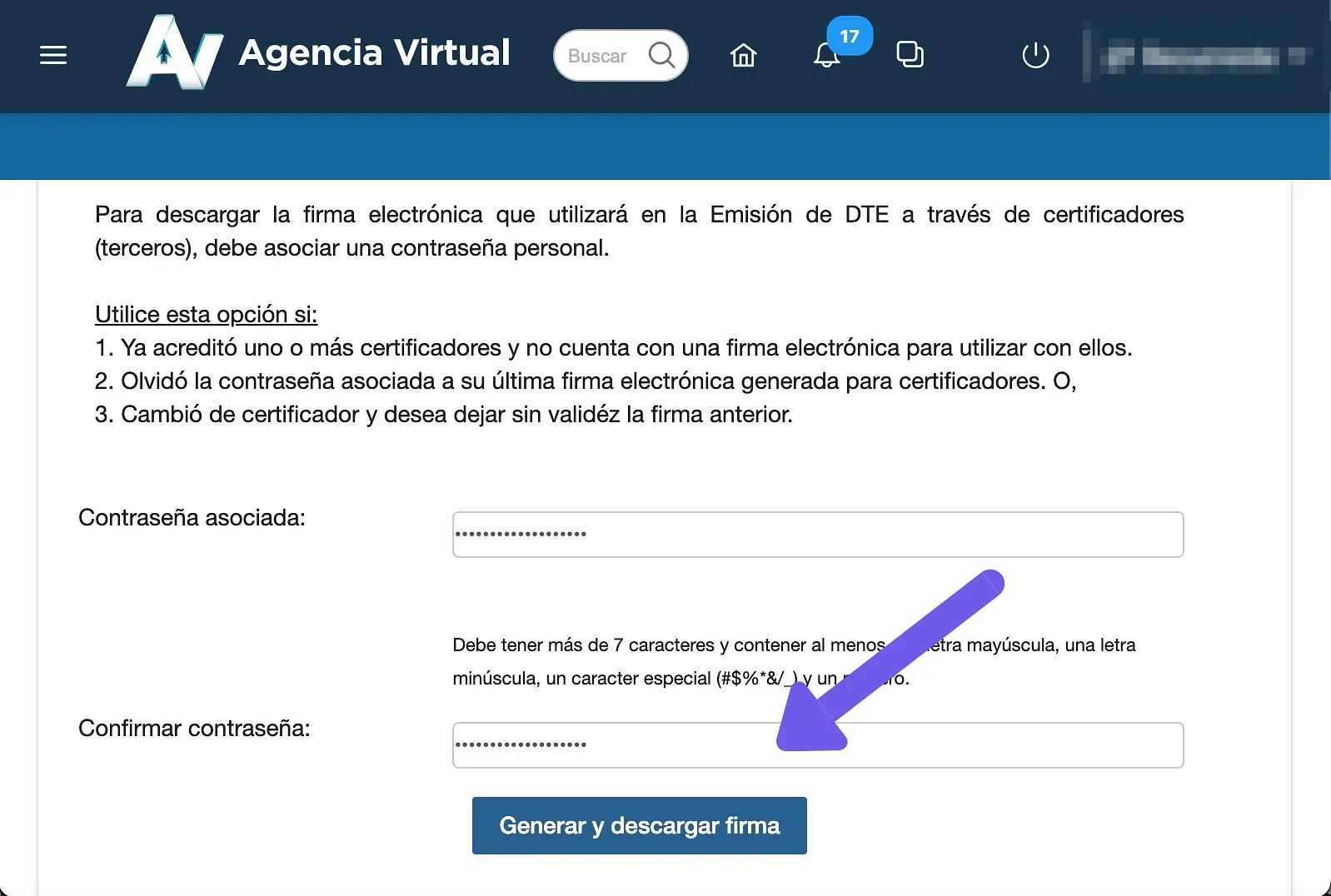
- Pulsa «Generar y descargar firma». Se descarga un archivo con la extensión .pfx.
Paso 3. Sube tu firma a Cuadra
En Ajustes › Conexión FEL, tarjeta «2. Tu firma electrónica de la SAT», elige «Tengo mi archivo .pfx»: selecciona el archivo, escribe la contraseña que creaste en la SAT, tu teléfono y tu correo, y pulsa «Enrolar certificado». El teléfono es obligatorio: Ainnova no recibe el certificado sin él.
¿Prefieres no entrar a la SAT? Elige «Que Cuadra lo haga»: nos das tu usuario y contraseña de la SAT, ciframos la contraseña al recibirla, la usamos una sola vez y la eliminamos al terminar. Esto también restablece cualquier firma anterior.
Paso 4. Conecta tu facturación
Cuando Ainnova termine de procesar tu certificado, pulsa «Conectar mi facturación» (tarjeta 3). Cuadra obtiene tu cuenta de emisión y la prueba; no escribes ningún usuario ni contraseña. Mientras el botón siga gris, el certificado aún se está procesando: revisa de nuevo más tarde.
Tu primer DTE
Después de cualquier venta en POS, abre el detalle de la orden y pulsa Emitir DTE. Cuadra construye el XML con los datos de la venta, lo firma con tu certificado y lo envía al certificador. Si todo está en orden, recibes el número de autorización en segundos.
Si algo falla
«Número de teléfono no enviado o inválido»: completa el teléfono de contacto y vuelve a enrolar. Si el certificado se rechaza, revisa que la contraseña sea la que creaste en la SAT y que el archivo sea el .pfx más reciente. Si tus facturas dejaron de certificarse tras generar una firma nueva en la SAT, sube el archivo nuevo. ¿Sigue sin conectar? Escríbenos desde «Reportar un problema».